¿Alguna vez has entregado un documento largo y te has dado cuenta de que navegar por él es una verdadera pesadilla? Un índice bien estructurado puede marcar la diferencia entre un trabajo profesional y uno desorganizado.
Microsoft Word ofrece herramientas poderosas que te permiten crear índices automáticos de manera rápida y sencilla, ahorrándote horas de trabajo manual.
Ya sea que estés elaborando una tesis, un informe empresarial o un manual técnico, saber cómo hacer un índice en Word es una habilidad esencial que todo usuario debería dominar. Con unos pocos clics, puedes generar una tabla de contenidos perfectamente organizada que se actualiza automáticamente cada vez que modificas tu documento.
En este artículo descubrirás cómo generar un índice de forma clara, ordenada y profesional, aprovechando al máximo las opciones que ofrece el programa.
¿Qué es un Índice en Word?
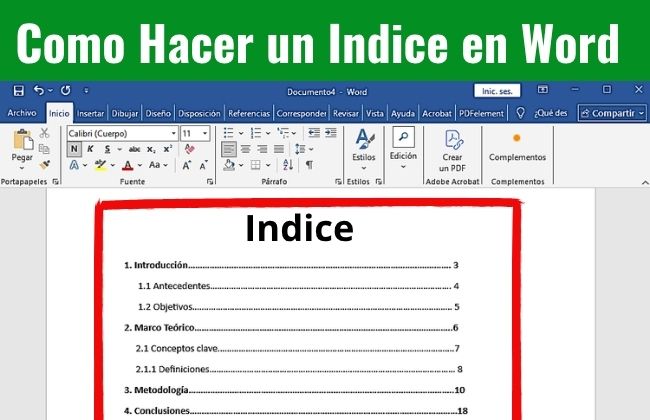
Un índice (también conocido como tabla de contenido o TOC por sus siglas en inglés: Table of Contents) es una lista organizada de los títulos, capítulos o secciones de un documento, junto con el número de página donde se encuentra cada uno.
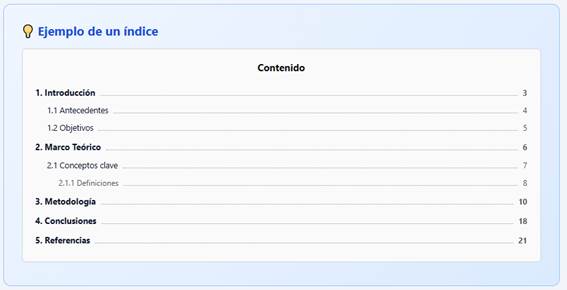
En Word, el índice puede ser automático (se genera con un solo clic usando los estilos de título) o manual (lo escribes tú, pero Word formatea la estructura).
¿Para qué Sirve un Índice en Word?
Tipos de Índices en Word
Word ofrece distintos tipos de índices según lo que necesites:

| Tipo | ¿Cómo funciona? | Ideal para | Dificultad |
| Automático | Word detecta tus títulos y genera la lista | Tesis, reportes, trabajos escolares | Fácil |
| Manual | Escribes cada entrada a mano | Documentos cortos sin estructura de títulos | Media |
| Analítico | Marcas palabras clave con un campo especial | Libros, manuales extensos | Avanzado |
Requisitos Previos: Los Estilos de Título
Antes de insertar el índice, necesitas que tu documento tenga estilos de título aplicados. Esto es lo que Word «lee» para construir la tabla de contenido automáticamente.
¿Qué son los estilos de título?
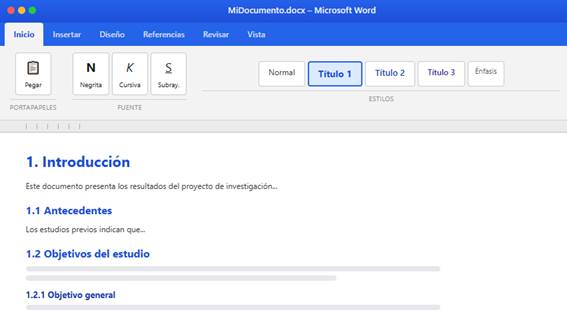
Son formatos predefinidos en Word: Título 1, Título 2 y Título 3 (y más niveles). Los puedes ver en la pestaña Inicio, en la galería de estilos:
¿Cómo se usan los niveles?
✔ Título 1 → Para los capítulos principales o secciones grandes (ej. «Introducción», «Metodología»)
✔ Título 2 → Para subsecciones dentro de cada capítulo (ej. «1.1 Antecedentes»)
✔ Título 3 → Para subsecciones más específicas (ej. «1.1.1 Contexto histórico»)
✔ Normal → Para el cuerpo del texto. Este estilo NO aparece en el índice.
¡Ojo!
Si solo pones el texto en grande y en negritas sin aplicar el estilo de «Título 1», Word no lo reconocerá para el índice. El truco está en usar los estilos, no solo el formato visual.
Cómo Hacer un Índice Automático en Word
Sigue estos pasos en orden. Puedes hacerlo en cualquier versión de Word desde 2010 en adelante.
1. Aplica los estilos de título a tus secciones
Selecciona el texto de un título y haz clic en Título 1, Título 2 o Título 3 en la pestaña Inicio → Estilos. Repite para todos los títulos de tu documento.
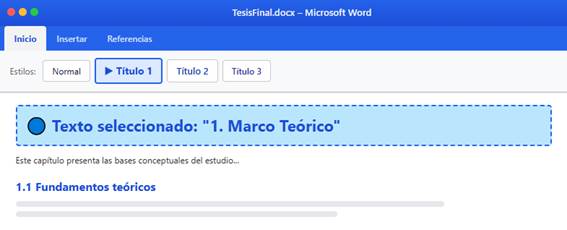
Consejo rápido: Haz clic en cualquier parte de la línea del título (no necesitas seleccionarlo todo) y luego aplica el estilo.
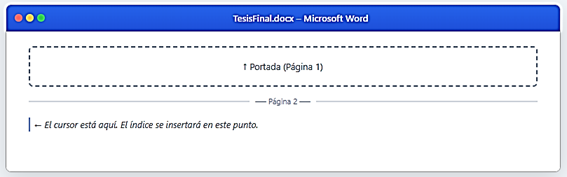
2. Coloca el cursor donde irá el índice
Generalmente el índice va al inicio del documento, después de la portada. Haz clic al principio de la página donde quieres insertar el índice. Si necesitas una página en blanco, usa Insertar → Salto de página.
3. Ve a la pestaña «Referencias»
En la barra de herramientas de Word, haz clic en la pestaña Referencias. Esta pestaña contiene todo lo relacionado con citas, notas al pie y la tabla de contenido.
4. Haz clic en «Tabla de contenido»
En el extremo izquierdo de la pestaña Referencias, verás el botón «Tabla de contenido». Haz clic en él para abrir el menú desplegable con los estilos disponibles.
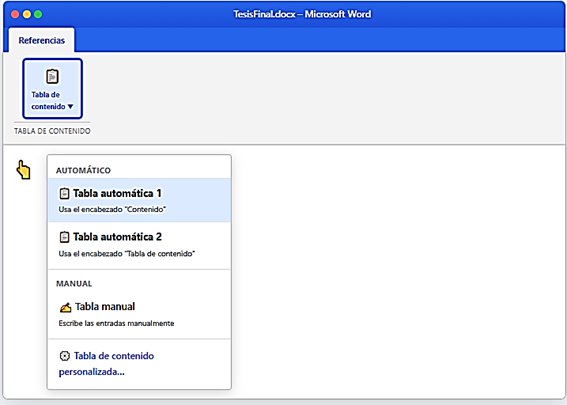
¿Cuál elegir?
Ambas opciones automáticas funcionan igual. La diferencia es solo el encabezado: una dice «Contenido» y la otra «Tabla de contenido». Elige la que se pida en tu trabajo o la que prefieras.
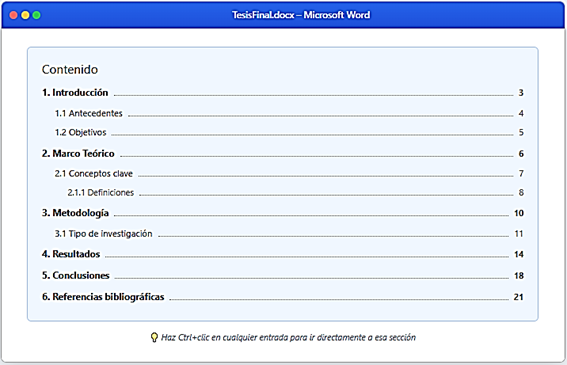
5. ¡Listo! Tu índice aparece automáticamente
Word genera el índice de forma instantánea con todos los títulos y números de página de tu documento. Así se verá:
Cómo Actualizar el Índice en Word
Si agregas, eliminas o cambias títulos después de crear el índice, los números de página ya no coincidirán. Así lo actualizas:
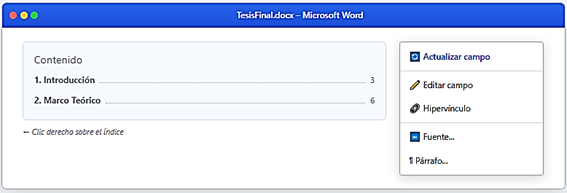
Método 1: Clic derecho sobre el índice
Método 2: Desde la pestaña Referencias
Ve a Referencias → Actualizar tabla (botón junto a «Tabla de contenido»).
Método 3: Atajo de teclado
Haz clic sobre el índice para seleccionarlo y presiona:
F9 — actualiza el índice seleccionado.
¿Cuándo actualizar?
Siempre actualiza el índice justo antes de imprimir o entregar tu documento, para que los números de página sean los correctos.
Cómo Personalizar el Índice en Word
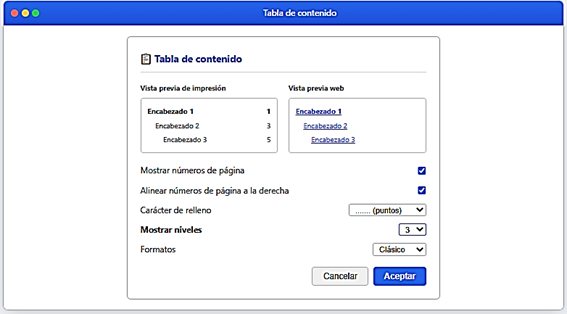
¿Quieres cambiar el número de niveles, el tipo de relleno (puntos, líneas o nada) o el formato de los números de página? Puedes hacerlo desde las opciones avanzadas.
Acceder a la personalización
Ve a Referencias → Tabla de contenido → Tabla de contenido personalizada…
Opciones más usadas


Índice Manual vs. Automático: ¿Cuál Usar?
| Característica | Automático | Manual |
| Tiempo de creación | Segundos (1 clic) | Minutos u horas |
| Actualización | Automática con F9 | Debes hacerlo tú a mano |
| Requiere estilos | Sí (Título 1, 2, 3…) | No |
| Hipervínculos | ✅ Sí, automáticos | ❌ No (a menos que los agregues) |
| Ideal para | Documentos largos, tesis, reportes | Documentos muy cortos o especiales |
| Recomendación | ✅ Recomendado | Solo casos especiales |
Preguntas Frecuentes (FAQ)
Estas son las dudas más comunes que tienen los usuarios al crear índices en Word:
La causa más común es que los títulos de tu documento no tienen aplicados los estilos de Título 1, Título 2 o Título 3. Word solo detecta textos con esos estilos. Revisa que hayas aplicado el estilo correcto desde Inicio → Estilos. Simplemente poner el texto en grande o en negritas no es suficiente.
El sombreado gris es normal y solo se ve en pantalla, no se imprime. Indica que el índice es un campo dinámico (se puede actualizar). Si aun así quieres quitarlo: ve a Archivo → Opciones → Avanzado, busca la sección «Mostrar contenido del documento» y en «Sombreado de campos» elige Nunca.
Sí. Solo haz clic sobre el título «Contenido» o «Tabla de contenido» al inicio del índice y escribe el nombre que quieras (por ejemplo «Índice», «Índice General» o «Tabla de contenidos»). Ese texto está separado del campo automático, por lo que puedes editarlo libremente sin afectar el resto del índice.
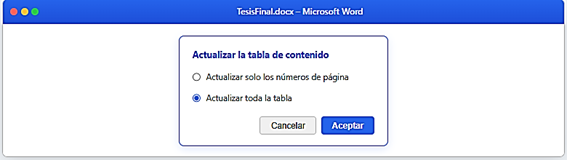
Los números desactualizados son la queja más frecuente. La solución es simple: actualiza el índice. Haz clic derecho sobre el índice → Actualizar campo → elige Actualizar toda la tabla y acepta. También puedes presionar F9 con el cursor dentro del índice. Recuerda hacer esto antes de imprimir o entregar tu trabajo.
Sí. Ve a Referencias → Tabla de contenido → Quitar tabla de contenido. Esto elimina solo el índice sin afectar el resto de tu documento ni los estilos de título aplicados. También puedes seleccionar todo el índice manualmente y presionar Suprimir o Borrar.
Sí. Word soporta hasta 9 niveles de título. Para usar más de 3, ve a Referencias → Tabla de contenido → Tabla de contenido personalizada… y en el campo «Mostrar niveles» selecciona el número de niveles que necesites (hasta 9).
Vea también: