
¿Alguna vez llegaste a fin de mes preguntándote a dónde fue tu dinero? La falta de un control de gastos adecuado es una de las principales razones por las que muchas personas y negocios no logran alcanzar sus metas financieras.
Llevar un registro detallado de tus ingresos y egresos no es una tarea exclusiva de contadores o empresas grandes. Cualquier persona, sin importar su nivel de ingresos, puede beneficiarse enormemente de saber exactamente en qué está gastando su dinero cada día, semana o mes.
Un buen control de gastos te permite identificar fugas de dinero, priorizar tus necesidades, ahorrar con propósito y tomar decisiones más inteligentes con tu dinero. Ya sea que quieras administrar tus finanzas personales, las de tu hogar o las de tu empresa, tener claridad sobre tus gastos cambia completamente tu panorama financiero.
Descubre a continuación, una plantilla de control de gastos profesional, diseñada para adaptarse a cualquier necesidad.
Plantilla de Control de Gastos personales en Excel
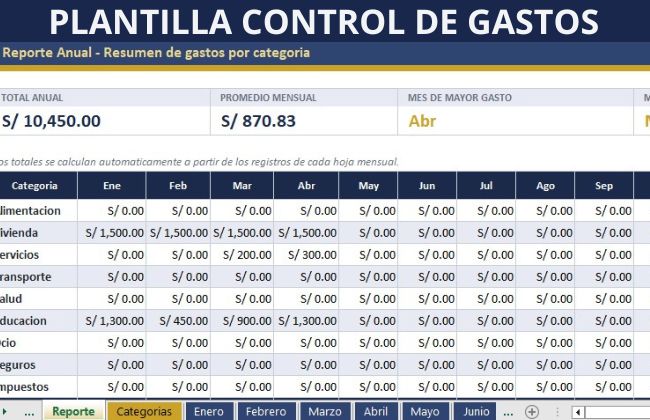
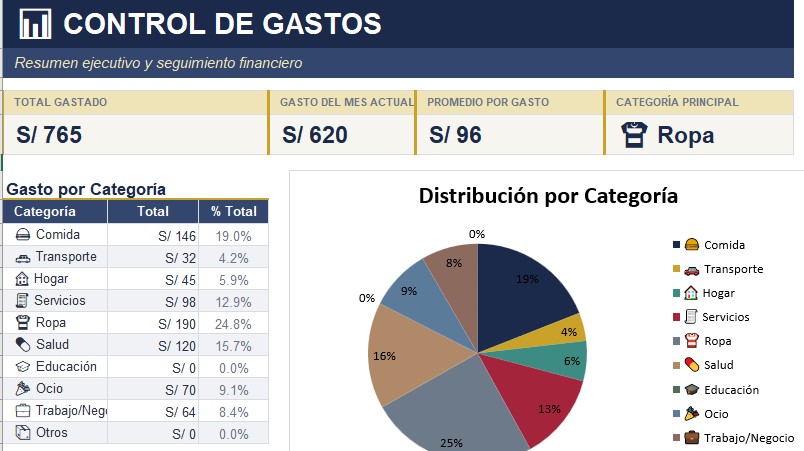
Esta plantilla fue diseñada para ayudarte a registrar, organizar y visualizar tus gastos de forma automática y profesional. Con ella puedes anotar cada gasto del mes, clasificarlo por categoría y subcategoría, y ver un resumen anual con totales, porcentajes y gráficos, sin necesidad de escribir una sola fórmula.
La plantilla está compuesta por tres tipos de hojas:
- Inicio: portada con instrucciones rápidas y guía de colores.
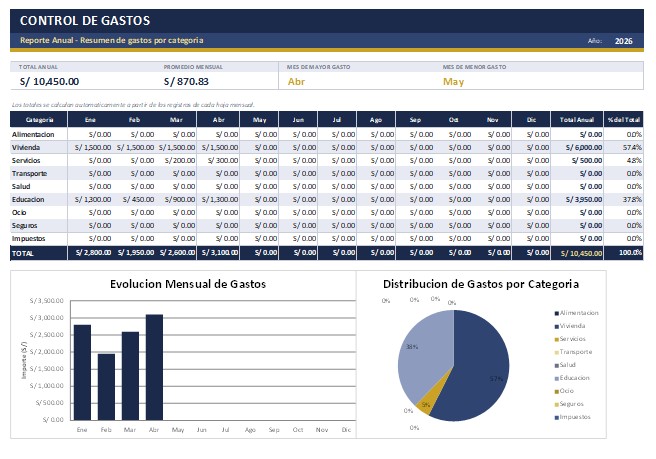
- Reporte: tablero anual con KPIs, totales por categoría y gráficos.
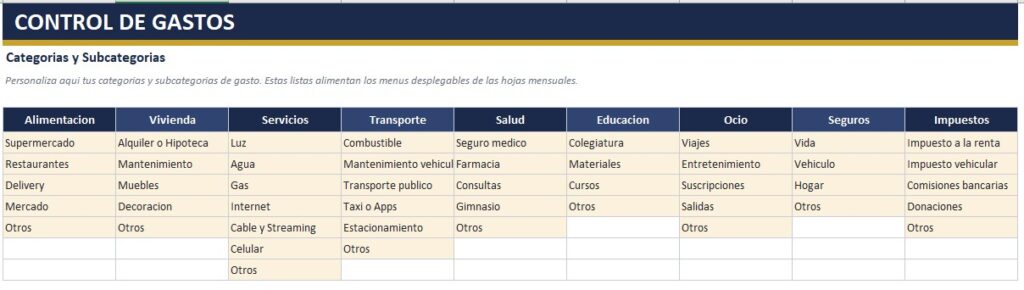
- Categorías: el listado de categorías y subcategorías que alimenta los menús desplegables.
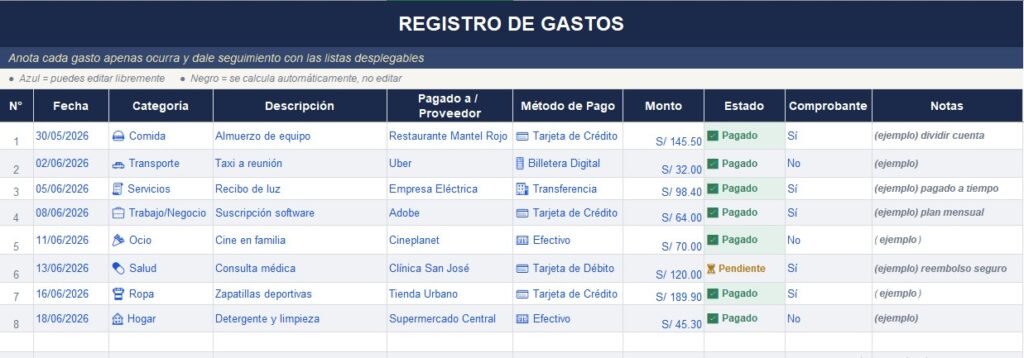
- Enero a Diciembre: una hoja por mes donde registras el detalle de tus gastos.
Plantilla 2: Registro de gastos personales
Guía para usar la Plantilla de Control de Gastos
1. Personaliza tus categorías y subcategorías
Antes de registrar cualquier gasto, ve a la hoja Categorías.
- Verás 9 columnas, cada una con el nombre de una categoría (Alimentación, Vivienda, Servicios, Transporte, Salud, Educación, Ocio, Seguros, Impuestos).
- Debajo de cada categoría hay una lista de subcategorías editable (fondo color crema).
- Puedes modificar, borrar o agregar subcategorías según tus necesidades. Por ejemplo, si controlas los gastos de un negocio, podrías cambiar «Alimentación» por «Insumos» y ajustar sus subcategorías.
- No es necesario tocar nada más en esta hoja: estos nombres se conectan automáticamente con los menús desplegables de las hojas mensuales y con la hoja Reporte.
Importante: evita usar tildes, espacios largos o caracteres especiales al renombrar las categorías (la fila de encabezado, no las subcategorías), ya que estos nombres funcionan también como referencias internas para los desplegables.
2. Registra tus gastos en la hoja del mes
Ve a la hoja del mes correspondiente (por ejemplo, enero).
- En la columna Fecha, escribe la fecha del gasto.
- En la columna Categoría, haz clic en la celda y selecciona una opción del menú desplegable.
- En la columna Subcategoría, el menú desplegable se ajustará automáticamente según la categoría que elegiste en el paso anterior.
- En Descripción, anota brevemente de qué se trata el gasto (por ejemplo, «Compra semanal» o «Recibo de luz»).
- En Importe (S/), escribe el monto gastado.
Repite este proceso por cada gasto. La hoja tiene espacio para 50 registros por mes; si necesitas más espacio, consulta la sección de preguntas frecuentes.
3. Revisa tus indicadores del mes
En la parte superior de cada hoja mensual encontrarás tres tarjetas que se actualizan solas:
- Total del mes: la suma de todos los gastos registrados.
- Gasto máximo: el importe más alto registrado en el mes.
- N° de registros: cuántos gastos llevas anotados.
No necesitas calcular nada manualmente; estas tarjetas se recalculan en tiempo real conforme agregas filas.
4. Consulta el Reporte anual
Ve a la hoja Reporte para ver el panorama completo del año.
- En la parte superior verás 4 indicadores clave: Total anual, Promedio mensual, Mes de mayor gasto y Mes de menor gasto.
- La tabla central muestra cada categoría con su gasto en cada uno de los 12 meses, el Total Anual y el % del Total que representa sobre el gasto general.
- Debajo encontrarás dos gráficos: una barra con la evolución mensual de gastos y un círculo con la distribución por categoría.
- Puedes editar la celda Año (junto al título) solo como referencia visual; recuerda que los cálculos siempre toman los datos de las 12 hojas mensuales del archivo.
5. Adapta la moneda si lo necesitas
Por defecto, los importes están en Soles (S/). Si prefieres otra moneda:
- Selecciona las columnas de importe en las hojas mensuales y en el Reporte.
- Ve a Formato de celdas > Número > Moneda (en Excel) o Formato > Número > Moneda personalizada (en Google Sheets).
- Elige el símbolo que necesites. Las fórmulas seguirán funcionando igual.
6. Reutiliza la plantilla cada año o periodo
Cuando termines un ciclo (un año, un proyecto, un viaje), puedes:
- Hacer una copia del archivo completo y borrar los datos de las celdas de importe, fecha y descripción (dejando las fórmulas intactas).
- O simplemente duplicar el archivo y renombrarlo, por ejemplo, «Control de Gastos 2027».
¿Para qué se puede usar esta plantilla de control de gastos?
Gracias a que las categorías son completamente editables, esta plantilla se adapta a distintos contextos, por ejemplo:
- Finanzas personales o familiares: control mensual del presupuesto del hogar.
- Freelancers y pequeños negocios: seguimiento de gastos operativos, insumos o servicios.
- Viajes: control del presupuesto de un viaje, cambiando los meses por etapas o destinos.
- Proyectos: seguimiento de gastos de una obra, evento o proyecto con fecha de inicio y fin.
- Gastos compartidos: control de gastos entre roommates, pareja o un grupo, usando la columna Descripción para anotar quién pagó.
- Eventos especiales: organización de presupuesto para una boda, fiesta o celebración.
- Estudiantes: control de gastos académicos y de vida diaria durante el semestre o año escolar.
Preguntas frecuentes (FAQ)
Sí. En la hoja Categorías puedes escribir nuevas subcategorías en las filas vacías debajo de cada categoría. Si necesitas una categoría adicional (una columna más), pide ayuda para extender el rango con su lista correspondiente, ya que cada categoría está vinculada a un listado interno para el desplegable de subcategoría.
Puedes insertar filas adicionales dentro del rango de la tabla (haciendo clic derecho sobre una fila existente y eligiendo «Insertar fila») para que conserven el mismo formato y validación.
Sí, es muy sencillo. Solo selecciona las columnas de importe y cambia el formato de número a la moneda que prefieras, como se explica en el Paso 5 de esta guía.
Sí, en general todo funciona igual: fórmulas, formato y gráficos. La única diferencia posible es el menú desplegable dependiente de Subcategoría, que en algunos casos puede comportarse un poco distinto en Google Sheets respecto a Excel.
Haz una copia del archivo y borra únicamente los datos ingresados (fecha, categoría, subcategoría, descripción e importe) en las hojas mensuales, dejando las fórmulas y el diseño intactos, como se explica en el Paso 6.
Esto ocurre si primero no seleccionaste una Categoría en esa misma fila. El desplegable de Subcategoría depende de la Categoría elegida, así que selecciona primero la categoría y luego la subcategoría.
Vea también: