
Organizar el tiempo de manera eficiente es uno de los mayores desafíos que enfrentan tanto estudiantes como profesionales y equipos de trabajo. Sin una planificación clara, los proyectos se retrasan, las tareas se acumulan y los objetivos se vuelven difíciles de alcanzar. Es aquí donde entra en juego una herramienta fundamental: el cronograma de actividades.
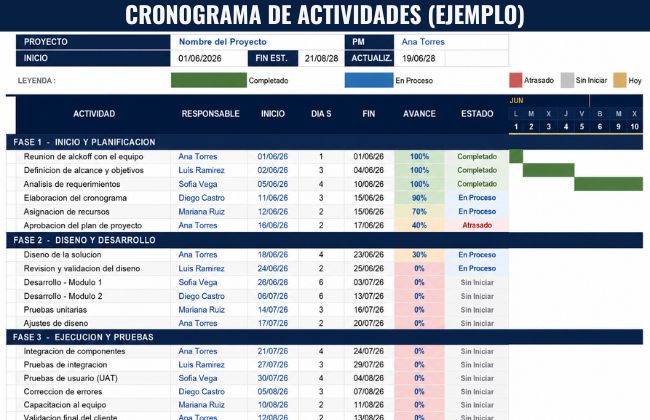
Un cronograma bien diseñado no solo te permite visualizar cada tarea en orden lógico, sino que también facilita la distribución del tiempo, la asignación de responsabilidades y el seguimiento del avance de cualquier proyecto, sin importar su tamaño o complejidad.
Ya sea que estés organizando un proyecto académico, empresarial o personal, contar con un cronograma estructurado marca la diferencia entre el caos y la productividad real.
A continuación, descubre una plantilla de cronograma de actividades lista para usar que hemos preparado especialmente para ti.
Plantilla de Cronograma de Actividades en Excel
Esta plantilla es un cronograma de actividades tipo Gantt, diseñado para planificar, visualizar y dar seguimiento al avance de cualquier proyecto. Funciona tanto en Excel como en Google Sheets, sin necesidad de instalar nada ni activar macros.
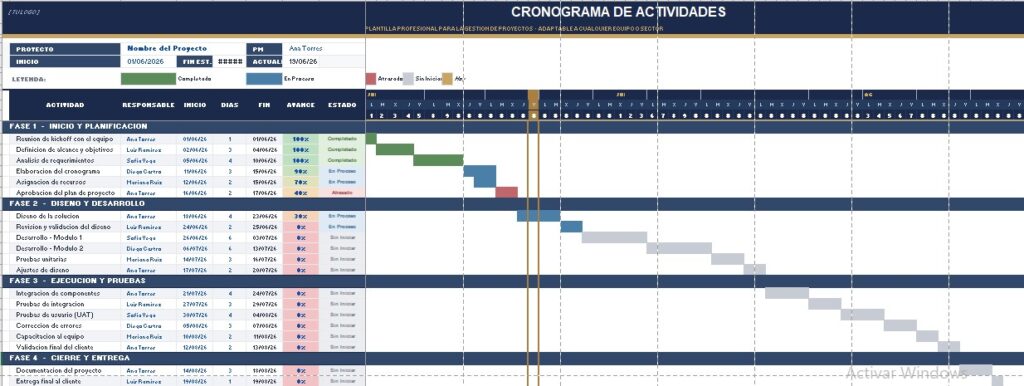
El archivo tiene tres hojas, cada una con un propósito específico:
| Hoja | Para qué sirve |
| Cronograma | El Gantt principal: actividades, fechas, responsables, avance y la línea de tiempo visual. |
| Resumen | Un dashboard ejecutivo con indicadores clave (KPI) y gráficos que se actualizan solos. |
| Configuración | Las listas editables (equipo y estados) y esta misma guía rápida dentro del archivo. |
Lo más importante de entender antes de empezar: casi todo en la plantilla es automático. Tú solo escribes el nombre de la actividad, quién la hace, cuándo empieza, cuánto dura y cuánto avanza.
La plantilla calcula la fecha de fin, dibuja la barra en el calendario, la colorea según el estado y actualiza los indicadores del Resumen.
Antes de Empezar
- En Excel: abre el archivo .xlsx normalmente. Si ves un aviso de «Habilitar contenido», puedes ignorarlo: la plantilla no usa macros, ese aviso solo aparece por las fórmulas y validaciones.
- En Google Sheets: sube el archivo a Google Drive y ábrelo con doble clic, o impórtalo desde Archivo → Importar → Subir. Sheets convierte automáticamente las fórmulas, los menús desplegables y el formato condicional.
- No necesitas guardar dos versiones distintas: el mismo archivo .xlsx funciona en ambas plataformas.
Guia Paso a Paso para usar la plantilla de cronograma de actividades
1. Configura los datos generales del proyecto
En la hoja Cronograma, en la parte superior izquierda, completa la tarjeta de información:
- PROYECTO (celda C5): escribe el nombre del proyecto.
- PM (celda G5): nombre del responsable o gerente de proyecto.
- INICIO (celda C6): la fecha en que arranca el proyecto. Esta es la celda más importante del archivo, toda la línea de tiempo (todas las fechas de la cuadrícula) se calcula a partir de ella. Si la cambias, el calendario completo se recorre automáticamente.
- FIN EST. y ACTUALIZ.: no las edites, son fórmulas. La primera calcula sola la fecha de fin del proyecto (la actividad que termina más tarde) y la segunda muestra la fecha de hoy.
2. Personaliza tu equipo y los estados (hoja Configuración)
Antes de cargar actividades, ve a la hoja Configuración y ajusta la lista Equipo / Responsables (columna B) con los nombres reales de tu equipo. Hay 10 espacios disponibles; puedes dejar vacíos los que no uses o agregar más filas si necesitas más de 10.
La lista Estados (columna F) ya viene lista con los 4 estados que usa la plantilla: Sin Iniciar, En Proceso, Completado, Atrasado. No cambies estos nombres ni el orden, están conectados al color automático de las barras del cronograma. Si modificas el texto exacto de un estado, el formato de color deja de reconocerlo.
3. Agrega y organiza tus actividades por fase
Vuelve a la hoja Cronograma. Las actividades están agrupadas en bloques de Fase (filas con fondo azul oscuro que dicen «FASE 1», «FASE 2», etc.). Puedes:
- Editar el texto de cada actividad directamente en la columna ACTIVIDAD.
- Cambiar el nombre de cada fase haciendo doble clic sobre su fila de encabezado.
- Agregar más actividades dentro de una fase: haz clic derecho sobre una fila existente de esa fase → Insertar fila → copia el formato de la fila de arriba o de abajo para que la nueva fila mantenga el mismo estilo.
- Borrar actividades que no necesites: selecciona la fila completa → Eliminar fila.
4. Define fechas y duración de cada actividad
Para cada actividad completa:
- RESPONSABLE: selecciónalo del menú desplegable (toma los nombres de la hoja Configuración).
- INICIO: la fecha en que arranca esa actividad puntual.
- DÍAS: la duración en días hábiles (de lunes a viernes; los fines de semana se excluyen solos).
- FIN: no la edites, se calcula sola con la fórmula =WORKDAY(inicio, días-1).
5. Actualiza el avance y el estado
- AVANCE: ingresa un número entre 0% y 100%. La celda cambia de color (rojo → amarillo → verde) según qué tan avanzada está la tarea.
- ESTADO: selecciónalo del menú desplegable (Sin Iniciar, En Proceso, Completado, Atrasado). Este campo es el que decide el color de la barra en el calendario.
6. Lee el cronograma visual
A la derecha de la tabla está la cuadrícula de fechas (mes, día de la semana y número de día). Ahí aparecen las barras de color de cada actividad, ubicadas automáticamente entre su fecha de inicio y fin:
- 🟩 Verde = Completado
- 🟦 Azul = En Proceso
- 🟥 Terracota = Atrasado
- ⬜ Gris = Sin Iniciar
Una línea dorada marca el día de hoy. se mueve sola cada vez que abres el archivo, no requiere ninguna acción tuya.
7. Revisa el Resumen Ejecutivo
La hoja Resumen se actualiza sola a partir de lo que cargues en el Cronograma. Ahí encontrarás:
- Tarjetas con el total de actividades, cuántas están completadas, en proceso, atrasadas, sin iniciar, y el avance general del proyecto.
- Un gráfico circular con la distribución de actividades por estado.
- Un gráfico de barras con el avance promedio por fase.
Es la hoja ideal para compartir en una reunión o reporte rápido, sin mostrar el detalle completo del cronograma.
8. Mantenimiento y buenas prácticas
- La plantilla viene preparada con 60 columnas de días hábiles (3 meses). Si tu proyecto es más largo, selecciona la última columna de fecha, haz clic derecho → Insertar columna a la derecha las veces que necesites, y copia el formato y las fórmulas de la columna anterior hacia la nueva.
- Evita escribir directamente sobre las columnas FIN, FIN EST. y ACTUALIZ.: son fórmulas y si las sobrescribes dejan de calcular solas (puedes deshacer con Ctrl+Z si pasa).
- Si vas a imprimir o exportar a PDF, la plantilla ya viene configurada en horizontal y ajustada a una página de ancho.
¿Para Qué Tipos de Proyectos Sirve Esta Plantilla?
Al ser genérica y totalmente editable, esta plantilla se adapta a prácticamente cualquier proyecto que se planifique por actividades, fechas y responsables.
Algunos ejemplos:
- Proyectos de tecnología y software: sprints, lanzamientos de producto, migraciones de sistemas, implementación de un ERP o CRM.
- Marketing y campañas: lanzamiento de campañas publicitarias, eventos de marca, calendarios de contenido, ferias o activaciones.
- Construcción y obras: cronogramas de obra, remodelaciones, instalación de equipos, supervisión de avance físico.
- Eventos: organización de bodas, conferencias, capacitaciones, congresos o lanzamientos corporativos.
- Proyectos académicos: tesis, trabajos de investigación, planes de estudio o proyectos de fin de curso en equipo.
- Onboarding y procesos internos: planes de inducción de nuevos colaboradores, implementación de políticas, auditorías internas.
- Proyectos personales: mudanzas, remodelación del hogar, planificación de viajes largos, emprendimientos propios.
En general, si tu trabajo se puede dividir en fases y actividades con fecha de inicio, duración y un responsable, esta plantilla te sirve. Solo cambia los nombres de las fases, las actividades y el equipo según tu caso.
Preguntas Frecuentes
No. Es el mismo archivo .xlsx; al subirlo a Google Drive y abrirlo con Sheets, este convierte automáticamente las fórmulas, los desplegables y los colores. Solo ten en cuenta que algunos detalles muy específicos (como el estilo del texto dentro del gráfico circular) pueden verse ligeramente distintos entre Excel y Sheets.
Verifica que hayas editado la celda C6 (la fecha junto a la etiqueta «INICIO», en la hoja Cronograma) y no la fecha de inicio de una actividad individual (columna INICIO de la tabla). Es la celda C6 la que mueve todo el calendario.
Para una actividad nueva, inserta una fila dentro del bloque de la fase correspondiente y copia el formato de una fila vecina. Para una fase nueva, copia un bloque completo de fase (encabezado + actividades) y pégalo donde quieras, luego edita los textos, fechas y responsables.
Sí. Selecciona la última columna de fecha (la más a la derecha) y agrega columnas nuevas a su derecha, copiando el formato y las fórmulas de esa última columna. El calendario seguirá generándose solo, día hábil tras día hábil.
No, es correcto: ese porcentaje es el promedio del avance de todas las actividades cargadas, incluyendo las que aún no empiezan (0%). Si tienes muchas tareas futuras sin iniciar, es normal que el promedio general sea bajo al principio del proyecto, aunque las primeras fases estén 100% completas.
Responsables, sí, sin límite: agrega más filas en la lista de la hoja Configuración. Los estados es mejor no modificarlos (ni el texto ni la cantidad), porque el color automático de las barras del cronograma está programado específicamente para esos 4 nombres exactos.
Sí. El recuadro «[ TU LOGO ]» en la esquina superior izquierda puedes reemplazarlo por una imagen (Insertar → Imagen) o por el nombre de tu empresa en texto.
Vea también: